Jak podejść do diagnostyki laptopa Toshiba krok po kroku
Co wiemy, czego nie wiemy na starcie
Diagnoza usterek laptopa Toshiba w domu zaczyna się od prostego pytania: co dokładnie dzieje się ze sprzętem? Użytkownik zwykle widzi tylko objawy: nie włącza się, zawiesza, grzeje, nie ładuje się bateria. To jest punkt „co wiemy”. Po drugiej stronie są przyczyny: uszkodzony zasilacz, przegrzanie układu graficznego, zużyty dysk SSD, pęknięta płyta główna – to obszar „czego nie wiemy”. Domowa diagnostyka ma za zadanie zawęzić tę drugą grupę.
W praktyce oznacza to świadomą obserwację: kiedy problem występuje, czy pojawia się nagle czy narastał tygodniami, czy występuje tylko przy grach, czy nawet przy przeglądaniu internetu. Już na tym etapie można wstępnie rozdzielić usterki na programowe (system, sterowniki) i sprzętowe (zasilanie, płyta główna, chłodzenie).
Dla wielu modeli Toshiba typowe są konkretne scenariusze: przegrzewanie przy zapchanym układzie chłodzenia, luźne gniazda zasilania po latach użytkowania, problemy z grafiką objawiające się artefaktami na ekranie. Im więcej precyzyjnych notatek zrobisz na starcie, tym łatwiej później porównać je z objawami charakterystycznymi dla danej usterki.
Ustalenie objawów: co dokładnie się dzieje, od kiedy, w jakich sytuacjach
Najprostsza droga do sensownej diagnozy to krótka, ale konkretna „kronika usterek”. Wystarczy kartka lub notatka w telefonie. Warto odpowiedzieć na pytania:
Od kiedy problem występuje? Dzień, tydzień, miesiąc?
Czy przed pierwszym wystąpieniem zdarzył się upadek, zalanie, aktualizacja systemu, instalacja nowego programu?
Czy usterka pojawia się zawsze, czy losowo (np. tylko po dłuższej pracy)?
Czy pojawiają się dodatkowe objawy: nietypowe dźwięki, zapach spalenizny, mruganie diod, komunikaty o błędach?
Czy sprzęt był już wcześniej naprawiany lub rozkręcany?
Taki „raport z pola” bardzo pomaga odróżnić awarię mechaniczną (np. uszkodzone gniazdo, pęknięta płyta) od problemów logicznych (błędy systemu, sterowniki), a przy okazji porządkuje kolejne kroki diagnostyczne. Gdy laptop Toshiba wyłącza się po 10–15 minutach obciążenia, a przy lekkim użytkowaniu działa poprawnie, głównym podejrzanym jest przegrzewanie. Z kolei nagłe, całkowite wyłączenie i brak reakcji na przycisk zasilania często wskazuje na zasilacz lub płytę główną.
Krótki wywiad z samym sobą: upadki, zalania, aktualizacje, naprawy
Drugim filarem diagnozy jest szczery przegląd ostatnich zdarzeń. W praktyce serwisowej regularnie pojawia się scenariusz: „nic się nie stało”, a po dopytaniu okazuje się, że laptop spadł z łóżka tydzień wcześniej albo został zalany kawą, ale szybko wytarty. Dla elektroniki Toshiba to ogromna różnica.
Warto więc odpowiedzieć sobie na kilka kontrolnych pytań:
Czy laptop choć raz w ostatnich miesiącach upadł lub mocno uderzył?
Czy czegokolwiek nie wylano na klawiaturę (nawet „tylko odrobinę” napoju)?
Czy wymieniano dysk, RAM, matrycę, zasilacz lub baterię na nieoryginalne zamienniki?
Czy system był niedawno aktualizowany (np. duża aktualizacja Windows) lub instalowano sterowniki z niepewnego źródła?
Czy sprzęt był samodzielnie rozkręcany lub czyszczony „na pół gwizdka”?
Zasada: od najprostszych przyczyn do najbardziej skomplikowanych
Domowa diagnostyka laptopów Toshiba jest skuteczna wtedy, gdy stosuje się prostą zasadę: najpierw wykluczamy najprostsze i najbardziej prawdopodobne przyczyny. Zanim zaczniesz szukać skomplikowanych usterek płyty głównej, trzeba:
sprawdzić gniazdko i listwę zasilającą,
obejrzeć przewód i wtyczkę zasilacza,
spróbować uruchomić laptop na samej baterii lub samym zasilaczu,
odłączyć wszystkie zbędne akcesoria USB,
wykluczyć problem z monitorem (zewnętrzny ekran).
W sieci można znaleźć wiele opisów złożonych napraw, ale w praktyce serwisowej spora część zgłoszeń usterek Toshiby kończy się na wymianie zasilacza, dołożeniu pamięci, przełożeniu dysku czy czyszczeniu chłodzenia. Dopiero gdy oczywiste rzeczy zostały sprawdzone, ma sens rozważanie reballingu grafiki czy wymiany układów BGA.
Diagnoza „biurkowa” a ingerencja w sprzęt
Warto rozróżnić dwa poziomy działań:
Diagnostyka biurkowa – wykonywana bez rozkręcania obudowy. Obejmuje test zasilacza, próbę z zewnętrznym monitorem, testy RAM z poziomu BIOS lub bootowalnego pendrive’a, odczyt temperatur, analizę SMART dysku, zmianę ustawień zasilania.
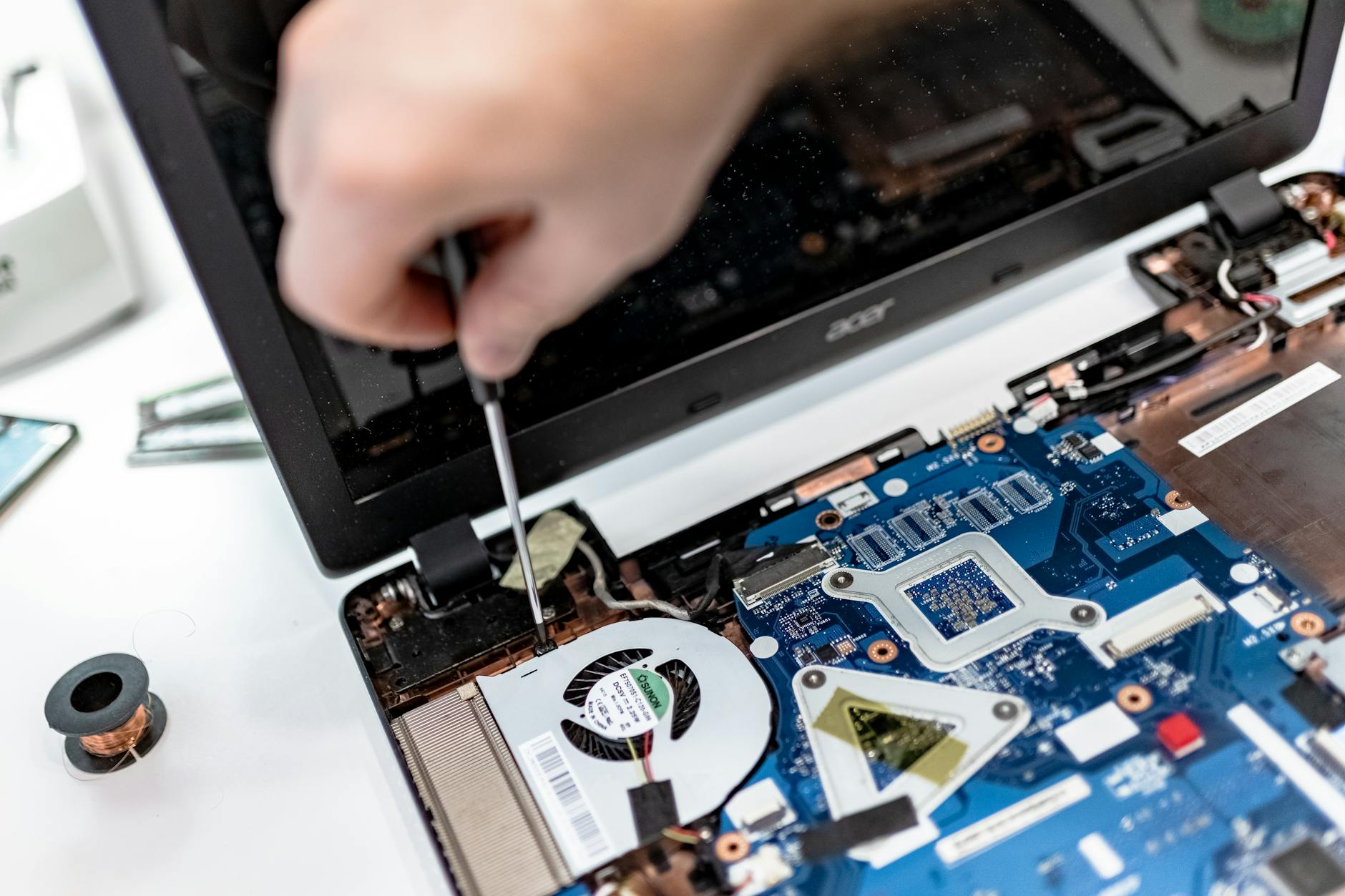
Diagnostyka ingerencyjna – wymaga otwarcia obudowy, wyjęcia klawiatury, chłodzenia, modułów RAM, dysku, karty Wi-Fi. Ten poziom zwiększa ryzyko uszkodzeń mechanicznych i utraty gwarancji.
Dla większości użytkowników laptopów Toshiba wystarczający i bezpieczny jest pierwszy poziom. Pozwala on rozpoznać lub chociaż zawęzić typ usterki: zasilanie, pamięć, dysk, przegrzewanie, grafika. Ingerencję w środek lepiej zostawić na moment, gdy ma się odpowiednie narzędzia, instrukcję serwisową danego modelu i przynajmniej podstawowe doświadczenie.
Granica bezpieczeństwa: kiedy domowa diagnostyka może pogorszyć problem
Nie każdy krok diagnostyczny jest neutralny dla sprzętu. Kilka działań potrafi pogorszyć stan laptopa lub utrudnić późniejszą naprawę:
próba „dopychania” luźnego gniazda zasilania śrubokrętem lub czymś metalowym,
czyszczenie wnętrza odkurzaczem (ryzyko ładunków elektrostatycznych i uszkodzenia wentylatora),
podgrzewanie płyty głównej opalarką lub „pieczenie” w piekarniku,
używanie nieoryginalnych, zbyt mocnych zasilaczy,
samodzielne lutowanie drobnych elementów bez doświadczenia.
Granica jest prosta: jeżeli jakaś czynność wymaga demontażu płyty głównej, lutowania, podgrzewania – domowy serwisant powinien się zatrzymać. W takich sytuacjach lepiej mieć dobrze spisaną diagnozę objawów i przekazać laptopa do wyspecjalizowanego punktu, np. Serwis Toshiba Katowice czy inny zaufany serwis, który dysponuje sprzętem pomiarowym i doświadczeniem w danym modelu.
Przygotowanie do domowej diagnostyki – bezpieczeństwo, narzędzia, kopie danych
Prosty zestaw „narzędzi domowego serwisanta”
Do podstawowej diagnostyki usterek laptopa Toshiba nie są potrzebne rozbudowane warsztaty. Kilka prostych narzędzi znacząco podnosi skuteczność i bezpieczeństwo prac:
mały śrubokręt krzyżakowy (PH0/PH1),
latarka lub lampka biurkowa,
patyczki kosmetyczne i miękka szmatka z mikrofibry,
sprężone powietrze w puszce,
pendrive 8–16 GB do przygotowania narzędzi diagnostycznych,
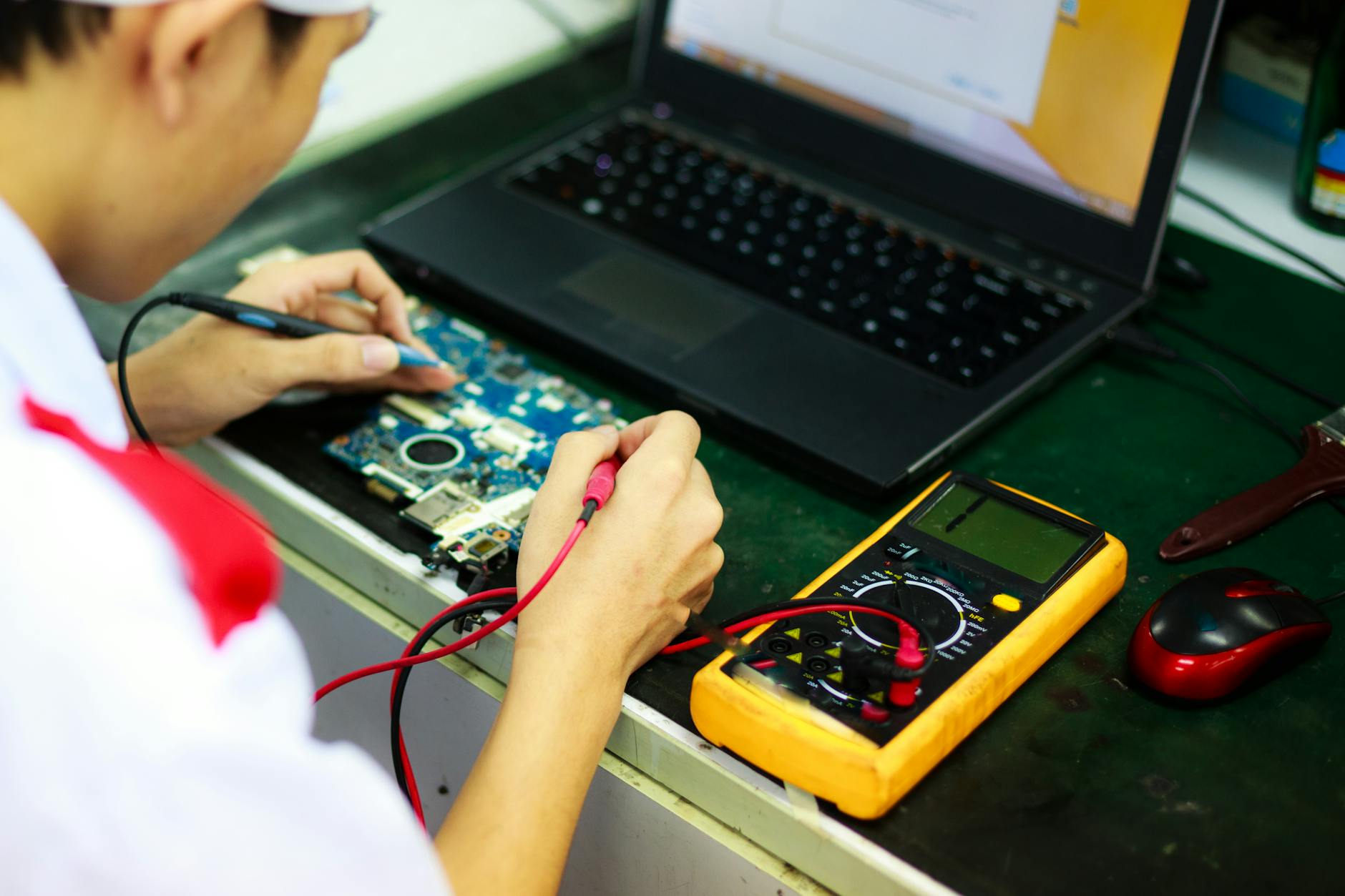
multimetr (dla bardziej zaawansowanych),
ewentualnie mały pędzelek antystatyczny.
Ten zestaw wystarcza, by zajrzeć pod dolną klapkę serwisową (jeśli model ją ma), przepiąć RAM, sprawdzić dysk, wyczyścić wloty powietrza, sprawdzić napięcie na zasilaczu oraz uruchomić testy z bootowalnego pendrive’a.
Odłączenie zasilania i rozładowanie ładunków elektrostatycznych
Bezpieczeństwo zaczyna się od odłączenia laptopa Toshiba od wszystkiego, co przewodzi prąd:
wyjmij wtyczkę zasilacza z gniazdka i z laptopa,
jeśli masz model z wyjmowaną baterią – wyjmij ją przed jakąkolwiek ingerencją,
przytrzymaj przycisk zasilania przez 10–15 sekund, aby rozładować zgromadzone ładunki.
Przy pracy wewnątrz obudowy trzeba ograniczyć ryzyko wyładowań elektrostatycznych (ESD). Domowy sposób to praca na nieelektryzującej się powierzchni (np. drewniany stół) i dotknięcie kaloryfera lub uziemionej metalowej części przed włożeniem rąk do wnętrza laptopa. Brzmi prosto, a potrafi zaoszczędzić kłopotów z uszkodzonym RAM czy kontrolerem USB.
Takie zdarzenia często tłumaczą charakter objawów: po upadku pojawiają się luźne złącza, pęknięcia laminatu, problemy z dyskiem; po zalaniu – korozja, zwarcia, niestabilne działanie klawiszy i portów. Po aktualizacji systemu z kolei częstą konsekwencją są kłopoty z wydajnością i temperaturami związane z nieodpowiednimi sterownikami, co jest opisane szerzej w poradnikach typu więcej o laptopy.
W wielu przypadkach do diagnozy usterek Toshiba wystarczają trzy elementy: śrubokręt, sprężone powietrze i pendrive.
Śrubokręt pozwala zdjąć pokrywy serwisowe (jeśli są), by sprawdzić dysk, pamięć, czasem chłodzenie. Sprężone powietrze umożliwia bezinwazyjne oczyszczenie wlotów i wylotów powietrza oraz klawiatury z kurzu, co przy przegrzewaniu często przynosi pierwszą poprawę. Pendrive służy do uruchomienia zewnętrznych narzędzi testowych (Memtest86, programy do sprawdzania dysku, lekkie systemy Live).
Programy pomocnicze: prosta diagnostyka RAM, dysku i temperatur
Domowy zestaw programów diagnostycznych warto skompletować raz, a później tylko aktualizować. Przydają się szczególnie:
Memtest86 – do sprawdzenia pamięci RAM poza systemem operacyjnym,
narzędzie do odczytu SMART dysku (CrystalDiskInfo lub podobne),
program do monitorowania temperatur CPU i GPU (HWMonitor, HWiNFO),
lekkie narzędzie do testu obciążeniowego procesora (np. Prime95),
bootowalny system Live Linux do sprawdzenia, czy problemy występują poza Windows.
Taki zestaw pozwala przeprowadzić testy podzespołów bez głębokiej ingerencji w sprzęt: ocenić stan pamięci, dysku, chłodzenia i częściowo płyty głównej. Przy laptopach Toshiba, gdzie przegrzewanie i problemy z dyskami są częste, te programy dają szybki obraz sytuacji.
Dostęp do danych: kopia zapasowa przed testami
Zanim rozpocznie się intensywne testowanie dysku, obciążanie procesora lub wielokrotne restarty, rozsądnie jest zadbać o najważniejsze pliki. W przypadku typowych usterek, takich jak nagłe zawieszanie czy samoczynne restarty Toshiby, dysk może być już w gorszej kondycji, a każdy dodatkowy stres może go dobić.
Minimum to:
skopiowanie najważniejszych dokumentów i zdjęć na zewnętrzny dysk lub pendrive,
ewentualnie synchronizacja z chmurą na czas diagnostyki,
sprawdzenie, czy dane z kluczowych programów (np. księgowość) mają dodatkowe kopie.
Jeżeli odczyt SMART dysku już na wstępie pokazuje błędy (dużo relokowanych sektorów, błędy odczytu), priorytetem jest ewakuacja danych, a dopiero potem testy obciążeniowe. Intensywne skanowanie uszkodzonego dysku może doprowadzić do całkowitej utraty części plików.
Podstawowe zasady BHP: czego nie dotykać, czego nie rozkręcać
Przy laptopach Toshiba – jak przy każdej elektronice – istnieją elementy, których lepiej nie ruszać w warunkach domowych, zwłaszcza bez doświadczenia:
układy BGA (chipset, grafika) – nie próbować „podgrzewać” suszarką,
sekcja zasilania na płycie (małe cewki, tranzystory, układy scalone) – nie dociskać, nie zalewać alkoholem bez wiedzy,
matryca i taśmy sygnałowe – bardzo delikatne, łatwo o uszkodzenie przy przypadkowym szarpnięciu,
złącza na płycie – nie wyciągać na siłę, jeśli nie wiadomo, jak są zabezpieczone.
Bezpiecznym obszarem dla użytkownika pozostają: dysk, pamięć RAM, zewnętrzne czyszczenie układu chłodzenia, testowanie zasilacza, podstawowe resety BIOS (jeśli nie wymagają rozebrania całej obudowy). Wszystko, co wymaga pełnego demontażu laptopa Toshiba, lepiej zostawić komuś, kto robi to regularnie.
Źródło: Pexels | Autor: IT services EU
Laptop Toshiba nie włącza się – brak reakcji lub sygnały BIOS
Brak reakcji na przycisk zasilania
Prosty test „na żywo”: co robią diody?
Przy całkowitym braku reakcji Toshiby pierwszym tropem są diody sygnalizacyjne. Ich zachowanie często podpowiada, czy problem dotyczy zasilacza, płyty głównej, czy tylko przycisku zasilania.
obserwuj, czy pojawia się jakakolwiek inna dioda (zasilania, dysku),
zwróć uwagę na ewentualne krótkie zaświecenie i zgaśnięcie.
Jeśli nie świeci absolutnie żadna dioda, podejrzenie pada najpierw na zasilacz, gniazdo zasilania lub zwarcie na płycie. Gdy dioda ładowania świeci stabilnie, a przy próbie włączenia pojawia się na moment dioda zasilania i gaśnie – zwykle problem leży w płycie głównej, RAM lub w zwarciu któregoś z podzespołów (np. Wi-Fi, dysk).
Reset „miękki” i „twardy” – szybka próba odblokowania
Przy niektórych modelach Toshiby zdarza się blokada kontrolera zasilania. Zanim zacznie się podejrzewać poważną awarię, opłaca się wykonać prostą procedurę resetu:
odłącz zasilacz od laptopa,
wyjmij baterię, jeśli jest wyjmowalna,
przytrzymaj przycisk POWER przez 30–60 sekund,
podłącz sam zasilacz (bez baterii) i spróbuj uruchomić laptop.
W nowszych modelach bez wyjmowanej baterii często znajduje się niewielki otwór z napisem „RESET” lub podobnym – wewnątrz bywa przycisk, który można wcisnąć wyprostowanym spinaczem. Takie rozwiązanie bywa opisane w instrukcji serwisowej danego modelu.
Jeżeli po takim resecie laptop Toshiby choć na chwilę „ożywa” (mignięcie diody, krótki start wentylatora), oznacza to, że układ zasilania reaguje, a problem trzeba szukać głębiej – w pamięci, płycie lub podłączonych modułach.
Sygnały BIOS (beepy) – co mówią krótkie kody dźwiękowe
Starsze Toshiby przy braku obrazu potrafią sygnalizować problem sekwencją pisków BIOS. Niektóre nowsze modele ograniczają się do migania diodami, ale mechanizm pozostaje podobny: brak RAM, uszkodzona grafika, błąd płyty głównej.
Co można ustalić samodzielnie?
jeśli laptop wydaje serię krótkich sygnałów zaraz po włączeniu, a ekran pozostaje czarny – to często błąd pamięci,
długie sygnały lub kombinacja długich i krótkich – typowo GPU lub inny krytyczny podzespół,
brak sygnałów, brak obrazu, ale wentylator rusza – podejrzenie pada na grafikę, BIOS lub procesor.
Problem w praktyce: kody BIOS różnią się między wersjami (AMI, Phoenix, Insyde). W domowych warunkach zastosowanie ma prosta zasada – jeśli laptop „pika”, a nie startuje, pierwszym ruchem jest wypięcie i przepięcie pamięci RAM, ewentualnie start tylko z jednym modułem, zamiana gniazd. To częsta przyczyna w kilkuletnich Toshibach, które pracowały w zapylonym otoczeniu lub były wielokrotnie przenoszone.
Czarny ekran, ale laptop jakby działa – co sprawdzić bez narzędzi
Zdarza się, że Toshiba uruchamia się „na ślepo” – słychać dźwięk startu systemu, świeci dioda dysku, ale ekran jest czarny. Co wiemy? Płyta główna i dysk najpewniej pracują. Czego nie wiemy? Czy problem leży po stronie matrycy, taśmy, czy układu graficznego.
Prosty schemat postępowania wygląda tak:
podłącz zewnętrzny monitor przez HDMI/VGA,
po starcie użyj kombinacji Fn + F5/F7/F8 (w zależności od modelu) do przełączania obrazu,
sprawdź, czy na zewnętrznym ekranie pojawia się logo Toshiby lub Windows.
Jeśli na zewnętrznym monitorze wszystko działa poprawnie, a wbudowany ekran pozostaje ciemny, najczęściej winne są: sama matryca, taśma łącząca ją z płytą (częsty problem w laptopach często otwieranych/zamykanych) lub podświetlenie. To poziom, przy którym dalsza ingerencja wymaga już przynajmniej podstawowego doświadczenia w rozbieraniu obudowy ekranu.
Brak obrazu zarówno na matrycy, jak i na zewnętrznym monitorze, przy pracującym wentylatorze i diodzie dysku, mocno kieruje podejrzenie na układ graficzny lub chipset – szczególnie w seriach Toshiby z dedykowaną grafiką NVIDII, które bywały podatne na przegrzewanie.
Problemy z zasilaniem i ładowaniem – gniazdo, zasilacz, bateria
Jak rozpoznać usterkę zasilacza bez miernika
Zasilacz w wielu Toshiba-ch pada wcześniej niż płyta główna. W praktyce serwisowej daje się zauważyć powtarzalny zestaw objawów:
brak jakiejkolwiek diody po podłączeniu zasilacza do laptopa,
dioda ładowania miga nieregularnie lub gaśnie przy lekkim poruszeniu wtyczką,
laptop działa na baterii, ale w ogóle jej nie ładuje, mimo podłączonego zasilacza.
Bez multimetru można wykonać kilka prostych testów:
sprawdzić zasilacz w innym, kompatybilnym laptopie Toshiby (np. w pracy, u znajomego),
sprawdzić swojego laptopa na innym, pewnym zasilaczu o tych samych parametrach napięcia i zbliżonej/mniejszej wydajności prądowej,
zwrócić uwagę, czy zasilacz nadmiernie się nagrzewa lub wydaje ciche piski – to sygnał uszkodzenia.
Jeśli na innym zasilaczu Toshiba od razu reaguje (diody, start systemu), a na starym milczy – diagnoza jest w dużej mierze przesądzona. Typowo w grę wchodzi wymiana zasilacza na oryginalny lub sprawdzony zamiennik renomowanego producenta.
Gniazdo zasilania – objawy luźnego lub przegrzanego złącza
Gniazdo zasilania w wielu modelach Toshiby jest montowane na osobnej małej płytce lub na przewodzie. Z jednej strony ułatwia to naprawę, z drugiej – dodatkowe złącza bywają kolejnym punktem awarii. W domowej diagnostyce liczy się obserwacja:
dioda ładowania gaśnie lub miga przy lekkim poruszeniu wtyczką,
wtyczka wchodzi „zbyt lekko” lub wyraźnie się kiwa,
w miejscu gniazda obudowa nagrzewa się mocniej niż reszta.
Przy takich objawach nie warto dociskać zasilacza na siłę ani podkładać czegoś pod wtyczkę. To prosta droga do wyrwania gniazda z płyty lub spowodowania zwarcia. Dużo bezpieczniej jest:
sprawdzić gniazdo wizualnie latarką – czy nie widać nadtopień, krzywego pinu, luzów,
odróżnić, czy luz jest na wtyczce zasilacza (zużyta końcówka), czy wewnątrz samego gniazda.
Jeśli w środku gniazda widać wygięty lub cofnięty pin, domowe próby prostowania narzędziem metalowym kończą się często zwarciem. W takiej sytuacji sensownie jest ograniczyć się do zdiagnozowania problemu i zdecydować, czy sprzęt trafia do serwisu, czy doświadczonego elektronika.
Bateria – jak odróżnić zużycie od awarii elektroniki
Baterie w laptopach Toshiba, po kilku latach pracy, tracą pojemność – to normalne zjawisko. Kłopot zaczyna się, gdy bateria:
jest widoczna w systemie, ale poziom naładowania skacze (np. z 80% do 10%),
ładuje się tylko do określonego poziomu (np. 60%) i dalej stoi,
nie jest wykrywana w ogóle lub pojawia się komunikat o konieczności jej wymiany.
Prosty test w warunkach domowych to uruchomienie laptopa na samej baterii i obserwacja zachowania:
jeśli Toshiba uruchamia się i działa choćby kilkanaście minut – bateria żyje, choć może być zużyta,
jeśli laptop natychmiast się wyłącza po odłączeniu zasilacza – ogniwa są skrajnie zużyte lub uszkodzone,
jeśli system pokazuje sprzeczne informacje o poziomie naładowania – przyczyną bywa elektronika w baterii.
Niektóre narzędzia systemowe lub firmowe aplikacje Toshiby potrafią odczytać liczbę cykli ładowania i ogólny „stan” baterii. Gdy wskazanie stanu spada poniżej kilkudziesięciu procent, a komputer na baterii pracuje kilka minut – wymiana ogniw staje się kwestią czasu.
Typowe scenariusze: działa tylko na baterii, działa tylko na zasilaczu
Dwa powtarzające się w serwisach scenariusze pomagają zawęzić diagnozę:
Laptop działa na baterii, ale nie reaguje na zasilacz
Przyczyny:
uszkodzony zasilacz lub jego końcówka,
uszkodzone gniazdo zasilania,
usterka układu ładowania na płycie (rzadziej).
Domowy test: naładować baterię w innym kompatybilnym laptopie Toshiba (lub zewnętrzną ładowarką, jeśli ktoś nią dysponuje), a następnie włożyć do niesprawnego egzemplarza. Jeśli sprzęt uruchamia się i działa poprawnie na samej baterii, płyta zwykle jest sprawna, problem leży w torze zasilacza.
Laptop działa na zasilaczu, ale nie na baterii
Przyczyny:
bateria całkowicie zużyta lub wewnętrznie odłączona,
problem z komunikacją płyta–bateria (styki, elektronika),
Jeśli Toshiba w ogóle nie reaguje na włożenie baterii (system jej nie widzi), a na inną baterię działa poprawnie – diagnoza wskazuje na samą baterię. Gdy druga, pewna bateria również nie jest wykrywana, problemem bywa złącze baterii lub kontroler ładowania.
Źródło: Pexels | Autor: Beyzanur K.
Przegrzewanie i głośny wentylator – bolączka wielu modeli Toshiba
Jak rozpoznać, że Toshiba się przegrzewa
W serii Satellite, Satellite Pro czy niektórych Tecra przegrzewanie jest jedną z najczęstszych bolączek po kilku latach użytkowania. Sygnały ostrzegawcze są zazwyczaj czytelne:
Wentylator pracuje niemal bez przerwy, często na najwyższych obrotach.
Obudowa w okolicy wylotu powietrza i procesora jest mocno nagrzana.
Po kilkunastu minutach obciążenia (film HD, gra, wiele zakładek w przeglądarce) laptop zwalnia, pojawia się „przycinanie”.
W skrajnych przypadkach następuje nagłe wyłączenie – typowa reakcja na przekroczenie progu bezpieczeństwa temperatury.
Jeżeli w takich okolicznościach przy uruchomionym HWMonitor/HWiNFO temperatury CPU lub GPU przekraczają 85–90°C, układ chłodzenia wymaga interwencji. W wielu Toshiba-ch po 2–3 latach fabryczna pasta termoprzewodząca wysycha, a radiator i wentylator zapychają się kurzem.
uruchom program monitorujący temperatury (HWMonitor, HWiNFO),
sprawdź temperatury CPU/GPU w spoczynku (kilka minut po starcie systemu, bez obciążenia),
włącz test obciążeniowy CPU (np. Prime95) lub przynajmniej kilka bardziej wymagających aplikacji,
obserwuj, jak szybko rośnie temperatura i na jakim poziomie się stabilizuje.
Jeżeli w spoczynku procesor ma powyżej 60–65°C, a pod obciążeniem błyskawicznie dobija do 90°C i więcej, problem jest oczywisty. Przy sprawnym chłodzeniu Toshiba powinna w spoczynku utrzymywać temperatury CPU zwykle w okolicach 40–50°C, a pod obciążeniem poniżej krytycznego progu, bez wymuszonych wyłączeń.
Czyszczenie z zewnątrz – co wolno zrobić bez rozbierania
W wielu przypadkach skuteczne okazuje się czyszczenie bez pełnego demontażu. Wymaga ono jednak pewnej delikatności:
wyłącz laptop, odłącz zasilacz, jeśli to możliwe wyjmij baterię,
zlokalizuj wloty i wylot powietrza (boki, spód, tył obudowy),
nie zbliżaj dyszy zbyt mocno do kratki – zbyt duże ciśnienie może uszkodzić łopatki wentylatora.
Kluczowe jest, by nie blokować wentylatora palcem ani patyczkiem podczas przedmuchiwania. Zbyt szybkie, wymuszone obroty mogą z czasem zniszczyć łożyska. Rozsądny kompromis to kilka serii krótkich dmuchnięć z różnych stron i sprawdzenie, czy z wylotu nie wydobywają się kłęby kurzu.
Kiedy samo czyszczenie nie wystarcza – sygnały głębszego problemu
Zdarza się, że po „przedmuchaniu” radiatora Toshiba nadal grzeje się za mocno. Pojawia się pytanie: co wiemy, a czego jeszcze nie? Jeżeli:
temperatury po czyszczeniu spadły jedynie symbolicznie (np. o kilka stopni),
wentylator nadal startuje na najwyższych obrotach przy prostych zadaniach,
laptop wyłącza się nawet przy pracy biurowej lub przeglądaniu internetu,
to zwykłe zabrudzenie nie jest jedynym winowajcą. W praktyce serwisowej najczęściej wychodzi na jaw:
wyschnięta lub źle nałożona pasta termoprzewodząca na CPU / GPU,
częściowo zapchany radiator „od środka” – kurz zbity w filc pomiędzy lamelkami,
niesprawne łożyska wentylatora – wirnik obraca się z oporem lub hałasuje.
W domowych warunkach trudno ocenić stan pasty bez demontażu radiatora. Można natomiast pośrednio wnioskować: jeśli laptop ma już swoje lata, nigdy nie był rozbierany, a temperatury są na granicy krytycznej – prawdopodobieństwo wyschniętej pasty jest bardzo duże.
Podkładki chłodzące i ustawienie laptopa – co faktycznie pomaga
Właściciele Toshib często sięgają po podkładki chłodzące. Efekt nie zawsze jest taki sam – sporo zależy od konstrukcji laptopa. Sens ma połączenie kilku prostych zabiegów:
ustawienie laptopa tak, by wloty powietrza na spodzie nie były zasłonięte (nie na kołdrze, miękkiej kanapie),
delikatne uniesienie tylnej części obudowy (np. prostą podstawką), by poprawić przepływ powietrza,
zastosowanie podkładki chłodzącej z wentylatorami ustawionymi pod głównymi wlotami powietrza.
Jeżeli konstrukcja Toshiby ma główny wlot w jednym rogu obudowy, podkładka z wentylatorami „w środku” da mniejszy efekt. Zmiana widoczna jest od razu w monitoringu temperatur – spadek o 5–10°C w lekkim obciążeniu jest w takim wypadku realny. Gdy różnica jest zerowa, problem leży raczej wewnątrz układu chłodzenia.
Oprogramowanie i zarządzanie energią a przegrzewanie
Nie każda gorąca Toshiba wymaga śrubokręta. Bywa, że winne są ustawienia energetyczne lub konkretne aplikacje. Zanim padnie decyzja o rozkręcaniu obudowy, warto przejrzeć kilka rzeczy:
w Menedżerze zadań sprawdzić, czy jakiś proces nie obciąża stale CPU (80–100%) – często jest to przeglądarka z wieloma kartami, indeksowanie dysku, antywirus,
w panelu zasilania systemu ustawić plan „Zrównoważony” i ograniczyć maksymalny stan procesora (np. do 90–95%),
w laptopach z dedykowaną grafiką przełączyć mniej wymagające aplikacje na układ zintegrowany (panel NVIDII / Intela),
zaktualizować sterowniki chipsetu i grafiki – błędne profile zarządzania energią mogą zawyżać napięcia i częstotliwości.
Przy takim podejściu można wychwycić sytuacje, w których laptop „nie ma czasu odpocząć”, bo coś w tle stale trzyma wysoki zegar procesora. Jeśli po ograniczeniu obciążenia temperatury wracają do rozsądnego poziomu, układ chłodzenia jest zwykle sprawny, a problem ma charakter programowy.
Awaria dysku twardego lub SSD – typowe objawy w Toshibach
Gdy Toshiba nagle zwalnia lub „zawiesza się” na starcie
Dyski w laptopach Toshiby – szczególnie starsze talerzowe HDD – po latach eksploatacji są częstym źródłem problemów. Sygnalizują to głównie trzy grupy objawów:
system uruchamia się bardzo długo, pasek ładowania „kręci się” kilka minut,
podczas zwykłej pracy pojawiają się krótkie zawieszenia – kursor staje, dioda dysku świeci ciągle,
słychać charakterystyczne cykanie, klikanie, powtarzające się próby startu talerzy.
Jeżeli BIOS nadal widzi dysk, ale system nie startuje, to zwykle jeszcze jest czas na kopię zapasową. W momencie, gdy dysk znika z listy urządzeń lub słychać głośne stuki, ryzyko całkowitej awarii rośnie z każdą minutą pracy.
Domowa weryfikacja stanu dysku – SMART i testy powierzchni
Bez specjalistycznych narzędzi diagnostycznych można sięgnąć po to, co jest publicznie dostępne. Najprostszy scenariusz domowy wygląda tak:
jeśli system startuje – zainstalować CrystalDiskInfo lub HD Tune i odczytać parametry SMART,
zwrócić uwagę na atrybuty: „Reallocated Sectors Count”, „Current Pending Sector”, „Uncorrectable Sector Count”,
przygotować kopię danych, jeśli którykolwiek z tych parametrów ma wartość inną niż 0 lub program zgłasza status „uwaga” / „zły”,
wykonać test prędkości odczytu – duże spadki i „zęby piły” na wykresie świadczą o problemach z odczytem powierzchni.
Gdy Windows nie startuje, pomocny bywa bootowalny pendrive z narzędziem diagnostycznym (np. Hiren’s Boot CD PE). Pozwala to odczytać SMART i ewentualnie skopiować ważne pliki na zewnętrzny dysk, zanim sytuacja się pogorszy.
Rozróżnienie: problem z dyskiem czy z systemem
Nie każde problemy z uruchamianiem oznaczają fizyczną awarię dysku. Pojawia się podstawowe pytanie: czy uszkodzony jest nośnik, czy tylko system plików lub instalacja Windows?
Jeżeli SMART jest czysty, a powierzchnia przechodzi test bez błędów, przyczyną bywają uszkodzone pliki systemowe lub wirusy.
Jeśli SMART pokazuje błędy, a dysk podczas testu „mieli” godzinami w jednym miejscu – mamy do czynienia z fizycznie uszkodzonym nośnikiem.
W przypadku SSD typowym objawem mogą być nagłe zwiechy i brak reakcji, przy jednoczesnym braku hałasu (SSD są bezgłośne). SMART nadal pozostaje kluczowy.
W warunkach domowych praktycznym krokiem jest skopiowanie danych na inny dysk i wykonanie świeżej instalacji systemu na nowym nośniku. Jeśli po przesiadce na inny dysk wszystkie problemy znikają, źródło kłopotów jest jasne.
Źródło: Pexels | Autor: Quang Nguyen Vinh
Problemy z matrycą i podświetleniem – kiedy winny jest ekran, a kiedy taśma
Czarny ekran, ale laptop „pracuje” – pierwsze rozróżnienie
Część Toshib trafiających do serwisu wygląda na „martwe”, choć tak naprawdę problem dotyczy tylko obrazu. Typowe sygnały:
po naciśnięciu zasilania diody się zapalają, słychać wentylator i dźwięk startu systemu,
na ekranie nie ma obrazu lub jest on bardzo ciemny, widoczny tylko pod mocne światło,
po podłączeniu zewnętrznego monitora przez VGA/HDMI obraz pojawia się bez problemów.
Jeśli na zewnętrznym monitorze wszystko działa poprawnie, płyta główna i grafika zazwyczaj są sprawne. Podejrzenie pada na matrycę, taśmę sygnałową lub układ podświetlenia.
Testy domowe: zewnętrzny monitor i „test latarki”
Bez rozkręcania obudowy można wykonać dwa proste testy, które często zawężają diagnozę:
podłączyć zewnętrzny monitor lub telewizor, przełączyć obraz (klawisz Fn + odpowiedni F1–F10, zależnie od modelu),
przy czarnym ekranie zaświecić latarką pod różnym kątem na matrycę i sprawdzić, czy widać zarysy pulpitu lub logo startowe.
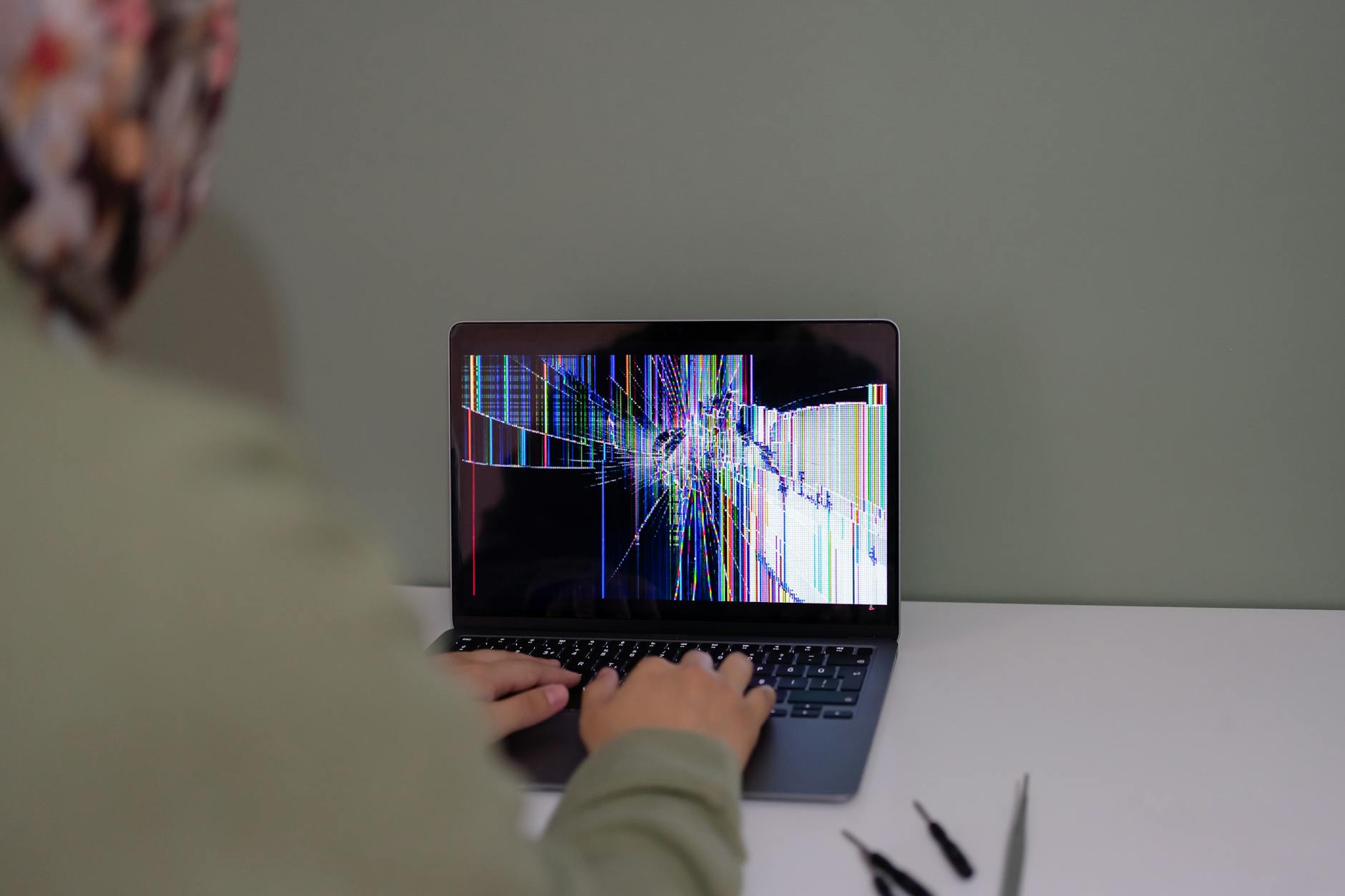
Jeśli pod latarką widać wyraźnie obraz, a bez niej ekran jest całkowicie ciemny, uszkodzone jest podświetlenie (inwerter, taśma lub sama matryca – zależnie od typu). Gdy na zewnętrznym monitorze też nie ma obrazu, skala problemu rośnie – możliwa jest awaria karty graficznej lub BIOS-u.
Migotanie, paski, zmieniające się kolory – co najczęściej zawodzi
W modelach z matrycami LED i cienką obudową częstym gościem są objawy mechaniczne:
pionowe lub poziome paski pojawiające się przy poruszaniu klapą,
zmiana kolorów lub chwilowe zanikanie obrazu przy odchyleniu ekranu do konkretnej pozycji,
migotanie, przygasanie tylko części obrazu.
W takich przypadkach statystycznie najczęściej winna bywa taśma łącząca płytę główną z matrycą – z czasem łamie się w okolicach zawiasów. W warunkach domowych widać to dobrze: ustawienie klapy pod określonym kątem „naprawia” obraz albo całkowicie go gubi.
Klawiatura i touchpad – od prostego brudu po uszkodzenia taśmy
Zalanie klawiatury – co zrobić natychmiast, a czego unikać
Laptopy Toshiby trafiają na biurka, stoły kuchenne, czasem łóżka. Kontakt z kawą czy herbatą to jeden z częstszych scenariuszy awarii klawiatury. Z punktu widzenia diagnostyki liczą się pierwsze minuty po zdarzeniu:
odłączyć zasilacz i – jeśli konstrukcja pozwala – szybko wyjąć baterię,
odwrócić laptop „klawiaturą w dół”, by ciecz nie wsiąkała głębiej,
nie próbować włączać sprzętu „na próbę”, gdy klawiatura jest jeszcze wilgotna.
Jeśli po wyschnięciu część klawiszy nie działa lub same się wciskają (widoczne „zawieszanie” klawiszy w edytorze tekstu), klawiatura zazwyczaj kwalifikuje się do wymiany. Płukanie alkoholem czy mycie wodą poprawia sytuację tylko sporadycznie i wiąże się z dużym ryzykiem, że ciecz spłynie do płyty głównej.
Pojedyncze niedziałające klawisze, „duchy” i powtarzanie znaków
W niezalanych laptopach problemy z klawiaturą objawiają się inaczej:
pojedyncze klawisze nie reagują, mimo że w BIOS-ie i systemie klawiatura jest widoczna,
niektóre przyciski powodują wpisywanie kilku różnych znaków,
klawisze same się powtarzają (np. ciąg „sssssss”), choć fizycznie nie są wciśnięte.
W warunkach domowych najprostszy test to podłączenie zewnętrznej klawiatury USB. Jeżeli na niej wszystkie klawisze działają prawidłowo, a problemy występują wyłącznie na klawiaturze wbudowanej, uszkodzenie elektroniki klawiatury jest bardzo prawdopodobne. Taśma łączeniowa rzadziej daje takie objawy, częściej powoduje całkowity zanik reakcji na klawisze.
Problemy z touchpadem – kiedy szukać winy w ustawieniach
Touchpady w Toshiba-ch bywają przypadkowo wyłączane skrótem klawiszowym lub fizycznym przyciskiem. Zanim zapadnie decyzja o „uszkodzonym panelu”, warto:
sprawdzić kombinację Fn + odpowiedni klawisz funkcyjny (z ikoną touchpada),
wejść w ustawienia urządzeń wskazujących (Panel sterowania → Mysz / Ustawienia touchpada) i upewnić się, że panel nie jest dezaktywowany programowo,
zaktualizować lub ponownie zainstalować sterownik touchpada (Synaptics/ALPS, zależnie od modelu).
Jeżeli touchpad znika z listy urządzeń w Menedżerze urządzeń, a podłączenie zewnętrznej myszki działa bez zarzutu, przyczyną częściej bywa przerwany przewód lub taśma sygnałowa niż „kaprys” systemu. W egzemplarzach, które miały wcześniej zalanie, korozja w tym obszarze jest częstym widokiem.
Porty USB, HDMI i sieć – kiedy złącza przestają działać
Gniazda USB – brak reakcji na urządzenia zewnętrzne
W codziennej pracy laptop Toshiba funkcjonuje jako stacja dokująca dla pendrive’ów, drukarek, myszek. Po kilku latach użytkowania zdarzają się sytuacje, gdy:
pendrive świeci, ale system go nie widzi,
myszka USB działa tylko w jednym konkretnym porcie, a w innych milczy,
wszystkie porty USB przestają reagować nagle, zwykle po podłączeniu „problematycznego” urządzenia.
Domowy test obejmuje kilka prostych kroków: sprawdzenie urządzenia na innym komputerze, użycie innego kabla i – jeśli to możliwe – weryfikację, czy jeden z portów (np. zasilający) nadal ładuje telefon. Gdy część gniazd USB działa poprawnie, a inne są martwe, podejrzenie pada na uszkodzenie samego złącza lub toru zasilania tych konkretnych portów.
Problemy z HDMI – brak obrazu na telewizorze
Laptopy Toshiby często pracują w roli źródła obrazu dla telewizora lub monitora zewnętrznego. Kiedy nagle znika sygnał na HDMI, diagnostyka domowa zwykle obejmuje: